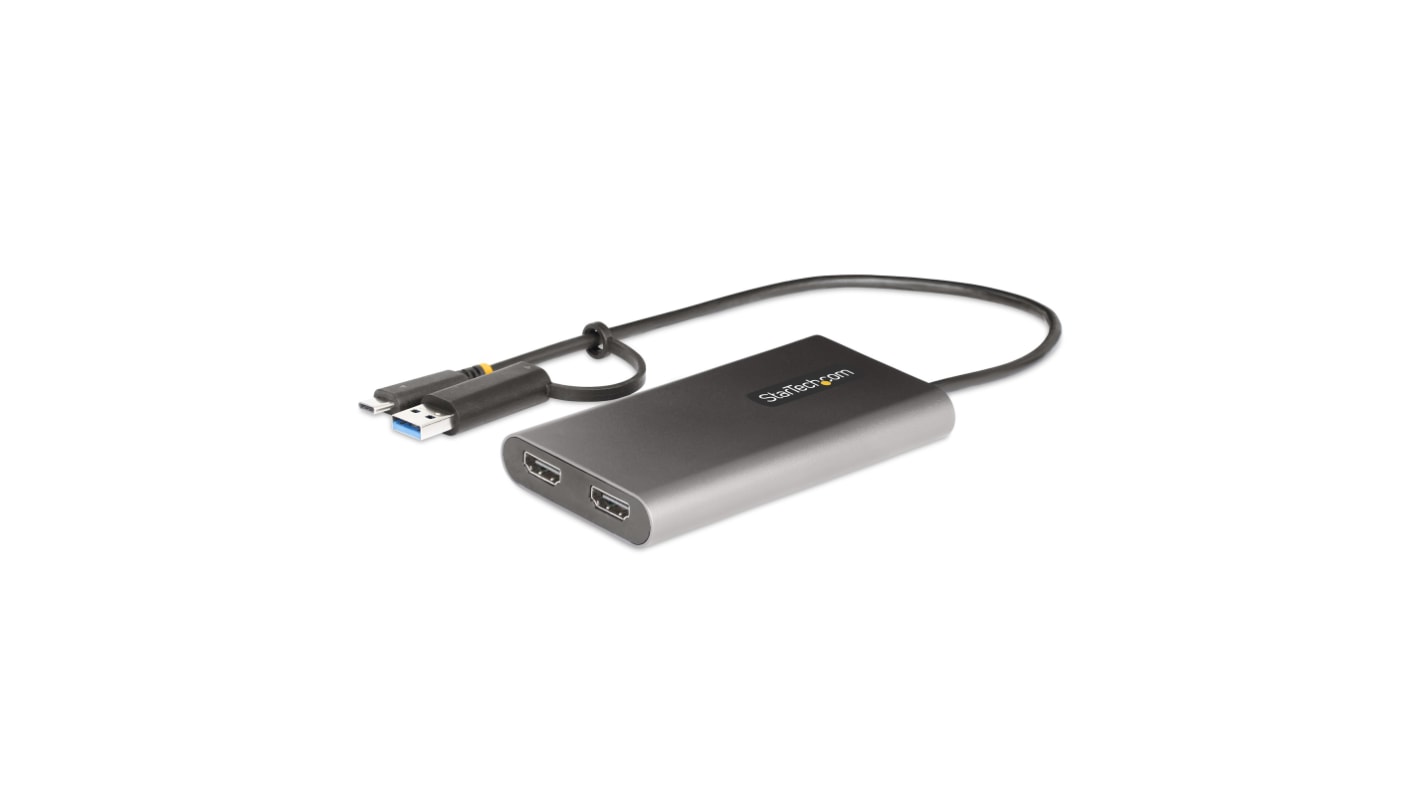
StarTech.com 4 k USB C Adapter, HDMI 1 xUSB port USB 3.2
- RS raktári szám:
- 277-9771
- Gyártó cikkszáma:
- 109B-USBC-HDMI
- Gyártó:
- StarTech.com

Részösszeg (1 egység)*
79 178 Ft
(ÁFA nélkül)
100 556 Ft
(ÁFÁ-val)
INGYENES kiszállítás 15 000 Ft feletti megrendelés esetén
Raktáron
- 4 egység készen áll egy másik helyről a szállításra
Többre van szüksége? További részletekért kattintson a „Szállítási dátumok ellenőrzése” gombra.
Egység | Egységenként |
|---|---|
| 1 + | 79 178 Ft |
*irányár
- RS raktári szám:
- 277-9771
- Gyártó cikkszáma:
- 109B-USBC-HDMI
- Gyártó:
- StarTech.com
Jellemzők
Műszaki referencia
Engedélyezés és megfelelőség
Termékadatok
Hasonló termékek keresése egy vagy több attribútum kiválasztásával.
Az összes kiválasztása | Attribútum | Érték |
|---|---|---|
| Márka | StarTech.com | |
| Terméktípus | Adapter | |
| Szabványok/jóváhagyások | TAA, RoHS, CE | |
| Busz típusa | USB C | |
| USB típusa | USB 3.2 | |
| Maximális felbontás | 4 k | |
| Videocsatlakozás típusa | HDMI | |
| USB-portok száma | 1 | |
| Az összes kiválasztása | ||
|---|---|---|
Márka StarTech.com | ||
Terméktípus Adapter | ||
Szabványok/jóváhagyások TAA, RoHS, CE | ||
Busz típusa USB C | ||
USB típusa USB 3.2 | ||
Maximális felbontás 4 k | ||
Videocsatlakozás típusa HDMI | ||
USB-portok száma 1 | ||
- Származási ország (Country of Origin):
- TW
109B-USBC-HDMI USB-c – kettős HDMI adapter
A StarTech.com USB C – kettős HDMI adapter két 4K 60 Hz-es HDMI kijelző csatlakoztatása laptop/asztal számítógép USB C vagy A típusú porthoz ezzel az USB-C – kettős HDMI adapterrel. Átmenő tápellátás Az USB-videóadapter USB Power Delivery (PD) 3.0 átmenő (akár 100 W-ig) funkcióval rendelkezik, amely lehetővé teszi a laptop tápellátását és töltését, ha USB-C tápegységhez csatlakozik. Az adapter USB-busz tápellátással működik, ha nincs csatlakoztatva USB-C tápegység-adapter. A PD 3.0 gyors szerepcseréléssel (FRS) rendelkezik, amely megakadályozza az USB-adatok megszakítását, ha az USB-C tápellátást leválasztják, és az adapter USB-busz tápellátásra kapcsol.
Átfogó kompatibilitás Az USB-videóadapter kompatibilis a Windows, a macOS, az Ubuntu és a Chrome operációs rendszerrel. Az integrált USB-C–USB-A adapter lehetővé teszi a kompatibilis operációs rendszert futtató bármely gazda rugalmasságát. A beépített, 1 láb (30 cm) hosszú USB-C/A kábel ideális az úton történő használatra. A kábel hossza és a feszültségcsökkentők csökkentik a csatlakozó/port terhelését. Ezt a terméket a StarTech.com 3 évig támogatja, beleértve az ingyenes, 24/5-ig tartó többnyelvű műszaki támogatást.
Jellemzők és előnyök
USB–DUAL HDMI: Ez az USBC vagy USBA–DUAL HDMI adapter akár két 4K 60 Hz-es HDMI monitort is hozzáad a számítógéphez; 100 W-os áramellátás akár 90 W-os gazda töltéssel; 5,1 csatornás HDMI audio; 2x DisplayLink alapú HDMI kimenet
APPLE M1/M2 KOMPATIBIL: Működik a macOS-szal, amely kiterjesztett kettős kijelzőket tesz lehetővé az USBC és a Thunderbolt 3/4 laptopokon, beleértve az Apple M1/M2 MacBook-okat is, amelyek nem képesek egynél több külső kijelző meghajtójára
DISPLAYLINK CERTIFIED: Az univerzális adapter Windows, macOS, Ubuntu és ChromeOS rendszerrel működik; Automatikus meghajtó telepítése Windows és ChromeOS rendszerben; USB 3.2 Gen1, USBC, USB4, Thunderbolt 3/4 csatlakozókkal működik; 1 láb/30 cm-es beépített kábel a port/csatlakozó terhelésének csökkentése érdekében
KÜLSŐ VIDEOGRÁFIA ADAPTER: További kijelzők csatlakoztatása, ha a laptop vagy a dokkoló nem rendelkezik további videóporttal
Megbízható teljesítmény: USB-busz tápellátás vagy 100 W-os PD áthaladás, megakadályozza az eszköz leesését, a videó villogását és a túlfeszültséget; Az alumíniumház EMI-árnyékolást biztosít, segít a hőelvezetésben
Alkalmazások
Több alkalmazás futtatása kiterjesztett HDMI kijelzőn a laptop töltése közben
Több monitor képességének növelése egyetlen USB-C vagy USB-A csatlakozás segítségével
Két külső kijelző hozzáadása a munkaállomáshoz
Mit tartalmaz a csomagolás?
1 db USB-C/USB-A–HDMI adapter
1 gyorsindító útmutató
GYIK
A Windows-monitorok elrendezése az egérproblémák rögzítéséhez Annak érdekében, hogy az egér megfelelően mozoghasson a monitorok között, újra kell rendeznie a monitorokat a Windows rendszerben, hogy illeszkedjen a monitorok asztalán lévő fizikai helyéhez. Ehhez az operációs rendszer alapján töltse ki a következőket:
Windows 11
Kattintson a Windows ikon a Feladatsor (vagy a Windows billentyűvel a billentyűzeten) és keressen Kijelzőbeállítások.
Kattintson a Több kijelző.
Kattintson Azonosítás a számok megjelenítéséhez minden egyes csatlakoztatott monitoron, megmutatva, hogy az operációs rendszer hogyan rendelte hozzá a pozíciókat.
Kattintson és húzza a monitor ikonjait, hogy a legjobban illeszkedjen a fizikai beállításhoz.
Kattintson Alkalmazás a módosítások megerősítéséhez és az ablak bezárásához.
Windows 10 és Windows 8
A billentyűzeten nyomja meg a Windows billentyű + X és válassza ki a Vezérlőpanel.
Kattintson Megjelenés és személyre szabás ; majd kattintson a Kijelző.
Kattintson a Felbontás vagy Állítsa be a felbontást lehetőséget a bal oldali oszlopból, amely számozott ikonokként jeleníti meg a monitorokat.
Kattintson Azonosítás a számok megjelenítéséhez minden egyes csatlakoztatott monitoron, megmutatva, hogy az operációs rendszer hogyan rendelte hozzá a pozíciókat.
Kattintson és húzza a monitor ikonjait, hogy a legjobban illeszkedjen a fizikai beállításhoz.
Kattintson OK a módosítások alkalmazásához és az ablak bezárásához.
Windows 7 és Windows Vista
Kattintson a Indítás gombot, és válassza ki a Vezérlőpanel.
Kattintson Megjelenés és személyre szabás, majd kattintson a Kijelző.
Kattintson a Felbontás vagy Állítsa be a felbontást lehetőséget a bal oldali oszlopból, amely számozott ikonokként jeleníti meg a monitorokat.
Kattintson Azonosítás a számok megjelenítéséhez minden egyes csatlakoztatott monitoron, megmutatva, hogy az operációs rendszer hogyan rendelte hozzá a pozíciókat.
Kattintson és húzza a monitor ikonjait, hogy a legjobban illeszkedjen a fizikai beállításhoz.
Kattintson OK a módosítások alkalmazásához és az ablak bezárásához.
Windows XP
Kattintson a Indítás gombot, és válassza ki a Vezérlőpanel.
Dupla kattintás Kijelző.
Kattintson a Beállítások fül; amely számozott ikonokként jeleníti meg a monitorokat.
Kattintson Azonosítás a számok megjelenítéséhez minden egyes csatlakoztatott monitoron, megmutatva, hogy az operációs rendszer hogyan rendelte hozzá a pozíciókat.
Kattintson és húzza a monitor ikonjait, hogy a legjobban illeszkedjen a fizikai beállításhoz.
Kattintson OK a módosítások alkalmazásához és az ablak bezárásához.
Az asztal bővítése helyett az elsődleges monitor képének tükrözéséhez tekintse meg az alábbi GYIK-t:
http://www.startech.com/faq/Windows_Mirroring_Monitors
Mi a különbség a tükröző, feszültségmérő és bővítő monitorok között? A tükörképező monitorok azt jelentik, hogy több monitoron is ugyanazt látja.
A monitorok tartománya azt jelenti, hogy a számítógép egyetlen óriási monitorként értelmezi az összes monitort. Minden monitoron különböző dolgokat láthat, és az asztalon, a feladatsoron, a Start menüben és a háttérben a monitorok felett feszültek.
Kapcsolódó linkek
- StarTech.com 4 k USB C Adapter, HDMI 5 xUSB port USB 3.2
- StarTech.com 4 k USB C Adapter VGA 3 xUSB port USB 3.2
- StarTech.com 4 k USB C Adapter HDMI 3 xUSB port USB 3.2
- StarTech.com 4 k USB C Dokkolóállomás Display port 5 xUSB port USB 3.2
- StarTech.com 4096 x 2160 pixel USB C Adapter HDMI 3 xUSB port USB 3.2
- StarTech.com 4 k Videokonverter HDMI 4 xUSB port USB 3.0
- StarTech.com 4096 x 2160 pixel USB C Dokkolóállomás HDMI 3 xUSB port USB 3.2
- StarTech.com 4 k Thunderbolt 4 Dokkolóállomás, USB 2 xUSB port USB 3.2